Zobrazují se příspěvky se štítkemAutoCAD MEP. Zobrazit všechny příspěvky

úterý 2. června 2015

Zdravotechnika v AMEP–první výsledky

I když je katalog Českých tvarovek a trubek pro vodu a kanalizaci zatím poměrně málo rozsáhlý, již nyní se s jeho pomocí dají dělat jednodušší projekty včetně výpisů. Níže je několik printscreenů projektu vody a kanalizace pro jeden menší bytový dům, který jsem dělal v AMEP právě pomocí katalogu, který si můžete stáhnout zde.

image

ZTI03

ZTI09

ZTI05

ZTI04

ZTI06

ZTI07

ZTI10

ZTI08

image


Katalog trubek a tvarovek si můžete stáhnout zde nebo ze stránky download. Po jeho instalaci, která je popsána zde nezapomeňte ještě provést regeneraci katalogu výběrem Regenerate Catalog a následně vybrat All.

 image_thumb[1]

pátek 22. května 2015

Sady vlastností kanalizačních tvarovek (Property Set Definitions)

K tvarovkám a trubkám se s vložením do výkresu automaticky připojují sady vlastností (Property Set Definition - dále budu používat zkratku PSD) názvů jako PipeFittingElbowStyles, PipeFittingLateralStyles, PipeFittingTransitionStyles a podobně. Když se na ně podíváme podrobně ve Style Manageru zjistíme, že na vlastnostech je zámek a nedají se editovat.
clip_image001

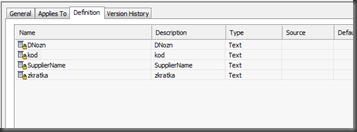
Sada vlastností PipeFittingTransitionStyles

Tyto vlastnosti pocházejí přímo z katalogu a kromě vlastnosti SupplierName, která se nedá potlačit se jejich zobrazení řídí tím, co je v katalogu nadefinované.

V katalogu jsem tedy definoval tyto vlastnosti

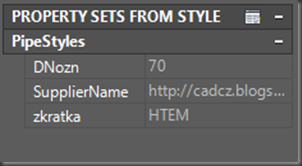
DNozn - značení profilu (viz jeden z předchozích příspěvků)

kod - kód výrobku podle katalogu výrobce

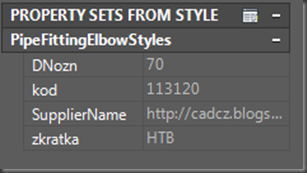
zkratka - což je například u kanalizačních trub HT HTB u kolena, HTEM u trubky, HTR u redukce
clip_image002

Koleno

clip_image003

Redukce

clip_image004

Odbočka

clip_image005

Trubka

Tyto vlastnosti použijeme v PSD aplikované na objekty jednotlivých tvarovek a trubek.

Zatímco PSD aplikovaných na styl a vkládaných z katalogu je několik podle typu tvarovky, PSD aplikovaný na objekt je vzhledem k dalšímu vypisování a popisování vhodné mít jen jeden. Jak ovšem docílit nastavení takové vlastnosti, kterou budeme moci později vypisovat u jednotlivých tvarovek a bude vypadat třeba následovně: HTB 45°DN 125 (u kolena) nebo HTR DN 100/50 u redukce? Jak je vidět u některých tvarovek potřebujeme vypsat úhel u jiných ne, u redukcí a odboček budou dvě hodnoty DN, u kolem jen jedno … a to vše potřebujeme "nacpat" do jedné vlastnosti, kterou budeme později vypisovat v popisce nebo ve sloupci tabulky.

Ve Style manageru v Documentation object si založíme novou PSD, která se bude aplikovat na objekty typu Pipe Fittings
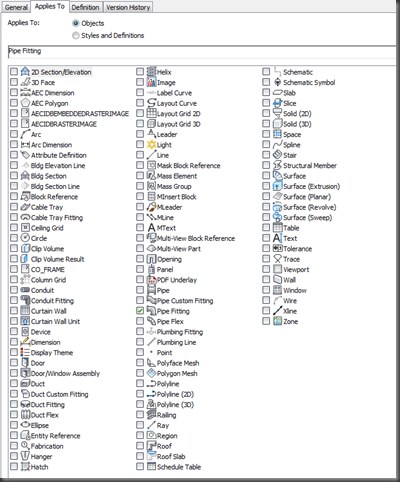
clip_image006

Do nově vytvořené PSD si vložíme několik automatických vlastností. Já jsem použil tyto:

NominalConnectionDiameter je skutečný - tedy ne vypisovaný průměr trubky

PartSizeName je název tvarovky včetně zkratky a průměru

PartType je vlastnost, ze které odečteme o jaký typ tvarovky se jedná (koleno, odbočka, redukce), a ketou budeme používat v dalších vlastnostech se vzorci jako filtr.

PathAngle je úhel kolen a odboček, u redukcí a ostatních přímých tvarovek nabývá hodnoty NA (not available)
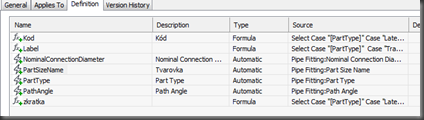
clip_image007

Dále přidáme Tři vlastnosti se vzorci:

Automatická vlastnost Kod nám sesbírá kódy různých typů tvarovek do jedné vlastnosti pomocí procedury Select Case. Jak bylo zmíněno výše, má každá tvarovka podle svého typu svůj vlastní PSD. Vlastnost Kod tedy vypadá následovně:

Select Case "[PartType]"

Case "Lateral" RESULT = "[PipeFittingLateralStyles:kod]"

Case "Elbow" RESULT = "[PipeFittingElbowStyles:kod]"

Case "Tee" RESULT = "[PipeFittingTeeStyles:kod]"

Case "Transition" RESULT = "[PipeFittingTransitionStyles:kod]"

Case Else RESULT = "-"

End Select

Podobně vlastnost zkratka sesbírá označení tvarovek:

Select Case "[PartType]"

Case "Lateral" RESULT = "[PipeFittingLateralStyles:zkratka]"

Case "Elbow" RESULT = "[PipeFittingElbowStyles:zkratka]"

Case "Tee" RESULT = "[PipeFittingTeeStyles:zkratka]"

Case "Transition" RESULT = "[PipeFittingTransitionStyles:zkratka]"

Case Else RESULT = ""

End Select

clip_image008

Upozorňuji, že vzorce výše uvedené nelze vzít do schránky a do okna pro vzorec je zkopírovat. Názvy a vlastnosti PSD je nutno vložit přes okno Insert Property Definitions, jinak se požadované vlastnosti nebudou do vzorce načítat. To, že je vlastnost do vzorce vložena správně poznáte podle zašedlého pozadí.

Nejkomplikovanější vzorec bude ve vlastnosti, kterou jsem si nazval Label. Tato vlastnost se bude vypisovat do popisek u jednotlivých tvarovek a v mém podání vypadá následovně:

Select Case "[PartType]"

Case "Transition"

RESULT = "[PipeFittingTransitionStyles:zkratka]" & " DN[PipeFittingTransitionStyles:DNozn]"

Case "Elbow"

RESULT = "[PipeFittingElbowStyles:zkratka]" & " [PathAngle]°" & " DN[PipeFittingElbowStyles:DNozn]"

Case "Lateral"

RESULT = "[PipeFittingLateralStyles:zkratka] " & Replace ("[PathAngle]", "180;", "") &" °" & " DN[PipeFittingLateralStyles:DNozn]"

Case "Tee"

RESULT = "[PipeFittingTeeStyles:zkratka]" &" [PipeFittingTeeStyles:DNozn]"

Case Else

RESULT = "chyba"

End Select

V tomto vzorci se za sebe seřadí popisky, které mají pro danou tvarovku význam. Za upozornění stojí sekce definující popis odbočky, kde je třeba z vlastnosti PathAngle odstranit první úhel 180 a středník. Do PathAngle so totiž u odboček vypisují dva úhly oddělené středníkem. První úhel je ten, který svírá hlavní trouba (180°) a teprve druhý je úhel odbočky.
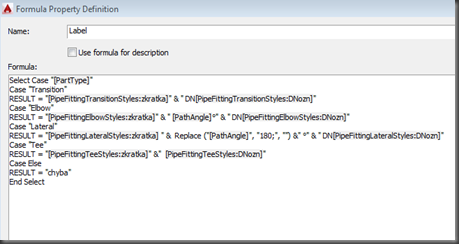
clip_image009

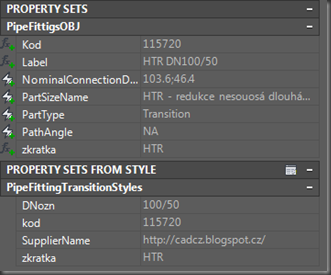
Po připojení PSD k objektům se nám pro každou tvarovku nyní vypisují správné hodnoty.

clip_image010

Koleno


clip_image011

Odbočka


clip_image012

Redukce


clip_image013

Čistič


clip_image014

Závěrem bych jen rád upozornil, že výše popsaný postup není jediný možný a k podobným nebo stejným výsledkům lze dospět i při jiném uspořádání sady vlastností a za použití jiných vzorců.


Katalog trubek a tvarovek si můžete stáhnout zde nebo ze stránky download. Po jeho instalaci, která je popsána zde nezapomeňte ještě provést regeneraci katalogu výběrem Regenerate Catalog a následně vybrat All.

 image_thumb[1]

pátek 15. května 2015

AutoCAD MEP – kreslení trubek

Při kreslení trubek je snad více než kdy jindy nutné dbát na správné nastavení vlastností v paletě Properties. Jak bylo zmíněno v jednom z předchozích příspěvků při kreslení trubky musíme vybrat jaký systém kreslíme (voda, kanalizace, drenáž…) a jaké tvarovky a trubky se nám budou do trasy, kterou budeme kreslit, vkládat.

MEP16Před samotným kreslením je třeba si ve Working Space vybrat Piping.


MEP17

Tím docílíme částečné změny Ribbon menu a na kartě Home se nám mimo jiné objeví ikona Pipe pro nakreslení trubky.


Po klepnutí na tuto ikonu se podívejme do palety Properties. Dejme tomu, že kreslíme kanalizaciMEP18

V položce System vybereme jeden ze stylů Pipe System Definitions, které výkres obsahuje – tedy to co kreslíme.

V položce Routing Preference vybereme jeden ze stylů -  tedy to jaké tvarovky se na to co kreslíme budu používat.

Dále vybíráme DN a to i u trubek ,které se značí vnějším průměrem D. V případě na obrázku odpovídá DN28.4 D32.

Cut Length zatím vynecháme a vrátíme se k ní později.

Elevation udává výšku v jaké potrubí kreslíme.

Justification je zarovnání a není k němu asi co dodávat. Jen zmíním to, že při redukování trubek pomocí nesouosých redukcí (a to je  u HT systému většinou) je třeba vléct jakoukoliv krajní stranu trubky. MEP19Jinými slovy cokoliv kromě Middle Center. V takovém případě se totiž AMEP pokusí vložit souosou redukci, kterou pro daný průměr systém nemusí obsahovat. Podobně to platí i naopak jestliže potřebujeme vložit souosou redukci musíme vléct Middle Center.

K nastavení ohledně sklonu (Slope) upozorňuji, že při kladných hodnotách kreslíme směrem vzhůru, při záporných kreslíme směrem dolu.

Vytváření ohybů (Bend) se u kanalizace řeší pomocí kolen (Elbow) a nastaveno je používání tvarovek z katalogu. Úhly dvou trubek mezi kterými je osazeno koleno ale nemusí přesně odpovídat úhlu kolena, protože u každého hrdla je v katalogu nastaveno možné vyskřípnutí v hrdle až 3°.

V Connection Details se pouze zobrazí vlastnosti napojovacích bodů a běžně se jimi není třeba zabývat.

Při zadání tloušťky izolace do pole Insulation Thickness se kolem trubek a tvarovek nakreslí izolace zadané tloušťky.

Use Fitting Tolerance umožňuje nebo zakazuje vyskřípání v hrdlech do mezí, které jsou zadány v katalogu (u kanalizačních tvarovek je to 3°). Takže při zadání Yes je možné například pomocí kolena 45° spojit trubky, které mezi sebou svírají úhel 42° – 48°.

Join Direction je velmi důležitá při kreslení hrdlových trub, protože pomocí ní nastavujeme, zda kreslíme po toku (Male to Female) nebo proti toku (Female to Male).

Branch Fitting řídí, jakým stylem budou řešeny odbočky. Pokud v případě kanalizace v Branch Fittings není vybráno Wye (Lateral) only nebudou se při spojování trubek vkládat do vedení odbočky, ale spoje budou třeba svařované. Při nastavení vodovodního potrubí to bude pochopitelně jinak.

Klepnutím na Fitting Setings bychom se dostali do nastavení Routing Preference

Klepnutím na Preference se zase zobrazí dialogové okno, které je také přístupně z ribbon menu Manage přes nástroj Piping.

MEP20

MEP21Toto nastavení je vhodné provést ještě před samotným kreslením, protože se zde zadává formát značení sklonů potrubí (stupně, 1:x …), nastavení popisků, kterými se zatím nebudeme zabývat, ale hlavně na druhé kartě nastavení spojování trubek.


MEP22

Jeho podrobnější popis prozatím také vynecháme, jen zkontrolujeme, zdali je v první řádce u Bell Vybrán Plain End.


Všechna tato nastavení v paletě Properties zůstanou zachována i při novém startu AMEP dokud je nezměníte.


Katalog trubek a tvarovek si můžete stáhnout zde nebo ze stránky download. Po jeho instalaci, která je popsána zde nezapomeňte ještě provést regeneraci katalogu výběrem Regenerate Catalog a následně vybrat All.

 image

středa 6. května 2015

AutoCAD MEP – označování průměrů potrubí DN, D a ND

Možná Vás v minulém příspěvku zaujalo, jaká divná čísla jsou v dimenzích definovaných vodovodních trubek napsaná, když rozměrová řada PPR potrubí je D16, 20, 25, 32 … Hodnoty, se kterými AMEP pracuje, jsou vždy vnitřní průměry potrubí bez ohledu na to, jak je značíme. V AMEP platí, že na sebe mohu napojit jen ty trubku a tvarovky, které mají stejný vnitřní průměr tedy DN (v AMEP značený jako ND – Nominal Diameter) Pokud spojuji trubky či tvarovky s rozdílnými DN/ND musím mezi ně vložit redukci.

To je také důvodem, proč jsou v katalogu pro vodovodní PPR potrubí definovány jednotlivé tvarovky pro PN10, 16, 20 … ačkoliv jsou ve skutečnosti jen jedny a používají se i pro ostatní trubky. Bylo třeba u každého typu tvarovky nastavit jiný vnitřní průměr pro jinou použitou trubku.

Na obrázku níže je například trojcestné koleno DN20, které má ovšem vnitřní průměr trubky, která se do něj nasazuje 14.5 mm. Pokud bych zadal rozměr 20, což je vlastně skutečný DN kolena, protože se do něj nasazuje trubka D 20, AMEP by trubku s tvarovkou nespojil. Jak trubka D20 tak koleno D20 musejí mít stejné DN 14.5.

MEP10


Přepneme-li se ovšem na kartu Extended data, najdeme v řádku DNozn hodnotu 20. Správně by mělo být napsáno, že se jedná o hodnotu D. Tato vlastnost, i když se jeví jako sada vlastností (property data) připojená na tvarovku, ve skutečnosti pochází přímo z katalogu a je zde zadána jak pro trubky, které se označují vnitřním průměrem, tak pro trubky, které se označují vnějším průměrem. Vlastnost se pak dá dále používat ve vlastních sadách vlastností a ve výpisech.

Při vložení tvarovky či trubky si můžete všimnout, že tvarovka či trubka se vkládá s již připojenou sadou vlastností -  Property Set Definition (PSD), na jejíchž vlastnostech je zámek. Tyto vlastnosti nejdou měnit ani smazat a jak bylo zmíněno výše pocházejí z katalogu. Ve vypisování a dalších uživatelem definovaných PSD je však lze používat. Skutečné DN-ko se pak dá odečíst jako automatická vlastnost z PSD aplikované na objekt.

MEP11

Obdobné je to u trubek – trubka s DN 14.4…

MEP12

… je ve skutečnosti trubka D20

MEP13


Opravdový zmatek nastává až u kanalizačních trub a tvarovek. Na následujícím obrázku je HT odbočka, kterou výrobce značí jako DN 75/75, ačkoliv 75 je vnější průměr a vnitřní je 71.2. Na výkresech se pak značí jako 70/70.

MEP08


MEP09

Katalog trubek a tvarovek si můžete stáhnout zde nebo ze stránky download. Po jeho instalaci, která je popsána zde nezapomeňte ještě provést regeneraci katalogu výběrem Regenerate Catalog a následně vybrat All.

 image_thumb[1]

čtvrtek 30. dubna 2015

AutoCAD MEP – stručný popis stylů Piping Objects

Ačkoliv je katalog klíčová věc pro kreslení a napojování trub a tvarovek, je přeci jen třeba porozumět čím se řídí jejich chování. V následujícím textu jsem stručně popsal základní odlišnosti od definování stylů AEC objektů v AutoCADu Architecture (ACA) a popsal jsem všechny styly, které s trubkami a tvarovkami přímo souvisí. Nepopisoval jsem metody známé z ACA lišící se pouze tím, že se aplikují na jiné objekty (např. Display Representation a jejich přepis, princip Layer Keying ...)

MEP04

Hlavní odlišnost je v tom, že neexistuje žádný  styl trubky - "Pipe Style" tak, jak by se to dalo čekat po vzoru stylů AEC objektů (zdi, okna, obvodové pláště...) . Všechny objekty pochází z katalogu a až další na ně navázané styly řídí jejich chování a zobrazování. V kontextovém menu je sice možné po vybrání tvarovky či trubky klepnout na Edit Style, jako je tomu u zdí nebo oken v AutoCADu Architecture, objeví se ale pouze dialog s kartami General, Classification a Display Properties.


Pipe System Definitions

… je styl, který kromě jiného řídí způsob zobrazování potrubí a to pomocí dalších navázaných stylů. Nastavuje se v něm:
- zobrazení stoupacích vedení, které je samostatným stylem (Pipe Riser Drop Style)
- jak budou vypadat hrdla nebo obecně konce trubek v jednočarovém zobrazení  - i to je samostatný styl (Single Line Graphic Style)
- dá se nastavit  do jaké dimenze se budou trubky kreslit jednočarově a od jaké dvoučarově
- zda se budou zobrazovat v generovaných řezech nebo z nich budou vyňaty

Hodně důležitá je karta Design Rules, tam se dá zadat:
- zkratka systému (třeba SPL pro splaškovou kanalizaci). Tato zkratka se dá pak použít ve výpisech a popisech.
- klíč hladiny a případný přepis, který zajistí, aby se trubky a tvarovky tohoto systému kreslili do zvolené hladiny. Klíče hladin, do kterých se budou kreslit trubky a tvarovky musí být ve tvaru X-SY-PIPE-popis. Za X je možno dosadit jakékoliv písmeno a do popisu také cokoliv mimo zakázaných znaků a mezer. Já například kreslím studenou vodu podle klíče P-SY-PIPE-VodaStudenaPitna do hladiny P-VodaStudenaPitna (P jsem zvolil podle Plumbing)

MEP06

Všimněte si, že se toto nastavení provádí jinde a na jiné úrovni, než u AEC objektů ACA, kde např. všechny styly zdí řídí jeden Layer Key pokud to nezměníme u stylu zdi na kartě Display Properties. Zatímco u zdí je totiž celkem logické, aby se všechny kreslili do jedné hladiny u trubek je naopak vhodné mít  studenou vodu v jiné hladině než kanalizaci.
- System Group - to je velice důležitá věc a není to samostatný styl, ale pouze text zadaný do pole na této kartě dialogového panelu. System Group řídí, jak se budou trubky jednotlivých Pipe System Definitions spojovat. Trubky různých Pipe System Definitions se mohou mezi sebou spojovat, pokud náleží do stejné System Group. Třeba teplá voda a cirkulace budou mít jinou Pipe System Definitions "Teplá voda", "Cirkulace". Cirkulaci ale budu moci na teplou vodu napojit jenom v tom případě, že oba Pipe System Definition budou mít stejnou System Group např. "Voda". Pokud se nechá pole system group v pipe system definition prázdné, tak se trubky mohou napojovat na jakékoliv jiné trubky.


Pipe Part Routing Preference 

Když se kreslí trubka, tak je to trochu jiné, než když se kreslí třeba dveře. U dveří totiž stačí vybrat styl dveří. U trubky je ale třeba vybrat na kartě Properties Pipe System Definitions (jaké vedení kreslím) a Pipe Part Routing Preference (jaké tvarovky se budou do vedení automaticky vkládat). Právě zde v Pipe Part Routing Preference se definuje, že když kreslím trubku a mám vybranou Routing Preference trubky HT, tak se mi při ohýbání vedení a napojování nevkládají do vedení z HT trubek tvarovky KG systému nebo jiné. Nutnost vybírat při kreslení trubek Pipe System Definitions i Pipe Part Routing Preference vyplývá z toho, že např. z KG trubek (Pipe Part Routing Preference) mohu kreslit splaškovou i dešťovou kanalizaci (Pipe System Definitions).

MEP07

V Pipe Part Routing Preference můžeme nastavit několik rozsahů dimenzí (Size Upper Limit). V každém rozsahu lze nastavit jiné trubky a tvarovky, které se do vedení, tak jak ho budeme kresli, budou vkládat. Nutnost nastavit minimálně dva rozsahy dimenzí je zřejmý z obrázku nahoře, kde je vidět nastavení vodovodního potrubí Ekoplastik. Ekoplastik dělá křížovou spojku (Cross) pouze do velikosti D40. To odpovídá DN 29 trubky, která se do kříže nasazuje. V případě, že bychom nezaložily druhý rozsah dimenzí, nebylo by možné nakreslit potrubí větší dimenze než D40. Ve druhém rozsahu dimenzí již u křížového spojení není zadána žádná tvarovka což znamená, že takovéto spojení nelze vytvořit. Rozsah dimenze se tedy omezí vždy podle tvarovky nebo tvarovek s nejmenším rozsahem dimenze.

Pipe Single Line Graphic Styles

V tomto stylu nastavujeme jak budou vypadat hrdla při jednočarovém zobrazení. Jak již bylo řečeno výše, a je to vidět i z obrázku v odstavci Pipe System Definitions, tento styl se přiřazuje k Pipe System Definitions a to na kartě Single Line Graphics. Hrdlo je dvourozměrný blok, který se vkládá na konec tvarovek podle toho, jaký mají nastavený typ spojení – Pipe Connection Type. Na obrázku níže je pro kanalizační hrdlo nastavený blok hrdla pro plastové potrubí. Čistící otvor čisticího kusu je alespoň prozatím nastavený na typ Blind Flange a díky tomu se na jeho konec vkládá značka čistícího otvoru. Ostatní typy spojení se u plastových kanalizačních trubek pro vnitřní rozvody nevyskytují, takže se jimi nemusíme zabývat. Jak je vidět ve spodu dialogu, velikost hrdel se může přizpůsobovat vybranému měřítku, takže třeba ve výkresech 1:50 i 1:100 budou hrdla stejně veliká.

MEP14

Pipe Riser Drop Styles

Obdobné je to u Pipe Riser Drop Styles – tedy nastavení zobrazení stoupacích větví. Zde je možné nastavit různá zobrazení stoupaček pro různá zobrazení v AMEP. To ale v případě kanalizace ani vody nevyužijeme. I Pipe Riser Drop Styles se přiřazuje k Pipe System Definitions na příslušné kartě tohoto stylu.

MEP15


Pipe Custom Fitting Styles

Pipe Custom Fittings Style řídí pouze zobrazení tvarovek dělaných nebo spíše z čar a oblouků AutoCADu konvertovaných na místě. Naší snahou by mělo být se jim pokud možno vyhnout.


Toto jsou všechny styly, které jsou v sekci Piping Object Style manageru. Jsou zde ale ještě obecné Label Curve Syles, kde se nastavuje obsah a vzhled popisek trubek, tvarovek, drátů ale i VZT potrubí a pochopitelně styly související s vypisováním (Property Set Definitions, Property Format Data a Schedule table Styles). S těmi se ale pracuje stejně jako když se používají třeba na vypisování oken a dveří. Na Label Curve Syles se koukneme někdy později, ale jejich nastavení je velmi jednoduché.


V tomto adresáři na google disku najdete kromě aktuální verze katalogu také dwg výkres s nastavením několika stylů, které jsou výše popisovány, a které můžete použít  pro inspiraci a nastavení vlastních potrubních systémů.


Příště se koukneme, jak je to s označováním průměrů trubek.

pátek 24. dubna 2015

AutoCAD MEP – zárodek Českého katalogu

rohoveodbockyAutoCAD MEP  (AMEP) disponuje mnoha nástroji pro kreslení technického zařízení budov. U nás je ale velmi málo využívaný a to především z důvodu absence katalogu komponent, ze kterých se technické zařízení budov skládá. K tomu se přidává i to, že vytváření komponent pro TZB není úplně triviální.

Když jsem si chtěl pomocí AMEP nakreslit jednoduchou kanalizaci zjistil jsem, že za oceánem pravděpodobně neznají plastové hrdlové trouby a plast spojují jen pomocí přesuvek. Hrdlové trouby jsem objevil jen v litině.

Začal jsem si tedy postupně vytvářet HT a KG tvarovky Osmy, abych pro příště mohl kanalizaci kreslit pomocí funkcí, které AMEP nabízí a nemusel například počítat výšky vodorovných větví a zjišťovat, zda mi už zasahuje do nosné konstrukce stopu, nebo zda jsem ještě v podlaze. Jakmile natáhneme trubky namísto čar pomocí objektů AMEP nemusíme se také již zabývat výpisem materiálu.

MEP03

Na stejný problém jako u kanalizace jsem narazil i u vody - katalogy dodávané s produktem se využít nedají, takže jsem vytvořil několik tvarovek a trubek z katalogu WAVIN Ekoplastik s.r.o.

MEP02

.. základní ventily a šroubení.

boiler

Instalace katalogu

MEP05Ona to ve skutečnosti vlastně žádná instalace není, nicméně: katalog v zip souboru (CZ.zip - ke stažení na konci příspěvku) si rozbalte do této cesty: C:\ProgramData\Autodesk\MEP 20XX\enu\MEPContent
Vznikne tam adresář CZ, ve kterém jsou jednotlivé katalogy.


V AutoCADu MEP v Options na kartě MEP Catalogs si vyberte položku Pipe, vpravo klepněte na add a z adresáře C:\ProgramData\Autodesk\MEP 20XX\enu\MEPContent\CZ\Pipe vyberte soubor Pipe.apc. Katalog si posuňte na první místo, případně si všechny ostatní katalogy odeberte. AMEP pak totiž nenabízí jejich tvarovky když se zrovna žádná z CZ katalogu nehodí.
Stejným způsobem můžete přidat katalog MV-Part, kde toho ale zatím moc není.

MEP01

Katalog nyní obsahuje mimo výše zmiňovaného ještě pár zařizovacích předmětů a armatur a to je zatím vše. Najdete –li ve tvarovce jakoukoliv chybu (špatný rozměr, popis, kód výrobku, nemožnost napojit…), budu rád, když mě na ni upozorníte zvláště proto, že sám “TZBák” nejsem. Za cenné rady a připomínky při tvorbě katalogu děkuji Petrovi Kvasničkovi, Richardu Vlachynskému a Petrovi Markovi.

Katalog si můžete stáhnout zde.

Příště se koukneme na základní styly, které s trubkami souvisí.