Tento příspěvek popisuje tvorbu vlastního šrafovacího vzoru, který si spolu s dalšími šrafovacími vzory si můžete stáhnout ze stránky Download sekce šrafy. Náhled vzorů najdete na konci článku.
Definice šrafovacích vzorů jsou uloženy v samostatných souborech s příponou *.pat, které lze otevřít a editovat pomocí poznámkového bloku. Pat soubory jsou uloženy v adresáři pats v podadresáři Support
(např. C:\Users\Jmeno_Profilu\AppData\Roaming\Autodesk\Jmeno_Produktu\enu\Support\pats)
Syntaxe první řádky souboru je následující:
*JmenoSrafy,PopisSrafy
Přitom jméno pat souboru musí být stejné jako jméno šrafy.
Na dalších řádkách jsou definovány jednotlivé entity šrafy. Jejich hodnoty jsou oddělené čárkami. Pořadí hodnot je následující:
úhel ve stupních, X-ová souřadnice, Y-ová souřadnice, opakování entity ve směru jejího kreslení, opakování ve směru kolmo k entitě, délka kreslené části, délka nekreslené části, délka kreslené části, délka nekreslené části ...
Každá hodnota musí být oddělena čárkou, za poslední hodnotou se čárka nedělá.
Chceme-li si vytvořit vlastní šrafu, je nejvhodnější přidat ji do adresáře pats, případně do jakéhokoliv jiného adresáře, který najdeme v dialogu Options na kartě Files v položce Suport File Search Path. Zde je seznam adresářů, které AutoCAD prohledává při načítání uživatelských šraf a dalších souborů.
Pro editaci šrafy nebo napsání vlastní šrafy musíme používat takový textový editor, který nám do souboru nebude vkládat žádné formátovací znaky. Nejlépe tedy poznámkový blok, nebo něco podobného.
V příkladu si vytvoříme šrafovací vzor střešních tašek bobrovek se šupinovým krytím. Přitom je nutné upozornit, že AutoCAD neumožňuje definovat ve šrafách kružnici ani žádné jiné tvary kromě rovných úseček a teček. Oblouk bobrovky tedy nahradíme polovinou dvanáctiúhelníku. Abychom mohli šrafu správně nadefinovat, je nejlepší si ji nakreslit pomocí čar v AutoCADu. Naše šrafa bude vypadat následovně.

Šrafa se definuje pro velikost měřítka 1:1 a měla by být poměrně malá, zhruba tak, aby vzdálenost mezi opakujícími se entitami nepřesáhla jednu kreslící jednotku, i když to není nevyhnutelně nutné.
Otevřeme si tedy například zmiňovaný poznámkový blok a soubor uložíme do adresáře pats jako BobrovkySupinove.pat
Na první řádku napíšeme:
*BobrovkySupinove,Střešní krytina z bobrovek na šupinové krytí
První řádek s jménem šrafy musí vždy začínat hvězdičkou a jméno šrafy se musí shodovat se jménem souboru.
Dále budeme definovat první úsečku šrafy, která je na následujícím obrázku označena tučně. Kružnicí je označen počátek souřadného systému, který jsem pro definici šrafy zvolil a od kterého budeme měřit souřadnice jednotlivých entit šrafy. Umístění počátku souřadného systému šraf je libovolné, ale je ho vhodné volit tak, aby se v řádcích objevovalo co nejvíce nul.

První čárka, kterou budeme definovat se tedy kreslí pod úhlem 0°, má souřadnice v bodě 0.241481 a 0, ve směru kreslení se opakuje po 0.241481 a ve směru kolmém po 0.418258. Délka kreslené části je 0.12941 a délka nekreslené části 0.353553.
Druhá řádka definice naší šrafy vypadá tedy následovně:
0,.176777,0,.241481,.418258,.12941,-.353553
Jak vidíte, oddělovač desetinných míst je tečka, u čísel menších než jedna není třeba psát nulu před desetinnou tečkou a nekreslená část úsečky se píše se znaménkem mínus.
Dále budeme definovat úsečku pod úhlem 30°, která má počátek v bodě 0.306187 a 0, ve směru kreslení se opakuje po 0.418258 a ve směr kolmém k úsečce po 0.241481. Délka kreslené části je 0.12941 a délka nekreslené části 0.288849. Třetí řádka definice šrafy vypadá pak následovně:
30,.306187,0,.418258,.241481,.12941,-.288849

Následuje úsečka pod úhlem 60° s počátkem v bodu 0.418258 a 0.064705, s opakováním ve směru kreslení 0.241481 a kolmém 0.418258. Délka kreslené části je 0.12941 a části nekreslené 0.353553. Celá řádka vypadá následovně
60,.418258,.064705,.241481,.418258,.12941,-.353553
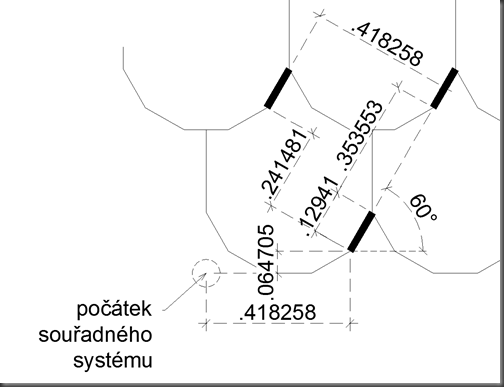
Druhou polovinu začneme svislou čárkou pod úhlem 90° s počátkem v bodu 0 a 0.176777, která se ve směru kreslení opakuje po 0.418258 a ve směru kolmém po 0.241481. Délka kreslené části je 0.241481 a délka nekreslené je 0.595035. Finální řádka definice šrafy je následující:
90,0,.176777,.418258,.241481,.241481,-.595035
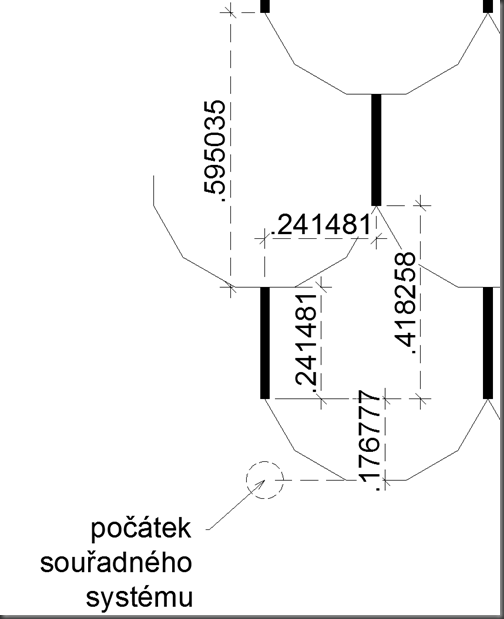
Předposlední bude čárka pod úhlem 150° s počátkem v bodu 0.176777 a 0, která se ve směru kreslení opakuje po 0.418258 a ve směru kolmém po 0.241481. Délka kreslené části je 0.12941 a délka nekreslené části 0.707107. Celá řádka bude vypadat takto:
150,.176777,0,.418258,.241481,.12941,-.707107

Poslední úsečka je pod úhlem 300°. Abychom měli v souřadnicích alespoň jednu nulu, můžeme ale místo 300 napsat -60 a jako počátek vzít horní bod úsečky se souřadnicemi 0 a 0.176777. Úsečka se ve směru kreslení opakuje po 0.241481 a kolmo ke směru kreslení po 0.418258. Délka kreslené části je 0.12941 a délka nekreslené části 0.353553.
Poslední řádka bude vypadat takto:
-60,0,.176777,.241481,.418258,.12941,-.353553

Aby bylo možné šrafu používat musí soubor na konci obsahovat ještě alespoň jeden prázdný řádek, takže poslední napsaný řádek nezapomeňte odentrovat. Celý soubor by měl vypadat následovně:
*BobrovkySupinove,Střešní krytina z bobrovek na šupinové krytí
0,.176777,0,.241481,.418258,.12941,-.353553
30,.306187,0,.418258,.241481,.12941,-.707107
60,.418258,.064705,.241481,.418258,.12941,-.353553
90,0,.176777,.418258,.241481,.241481,-.595035
150,.176777,0,.418258,.241481,.12941,-.707107
-60,0,.176777,.241481,.418258,.12941,-.353553
Pořadí v jakém jednotlivé úsečky definujeme není důležité.
Po uložení a zavolání příkazu pro šrafování najdeme šrafovací vzor BobrovkySupinove v uživatelsky definovaných šrafách a můžeme jím šrafovat.
Jak je vidět z předchozího příkladu bývá při definice vlastních šraf největší problém najít takový vzor, v němž se budou jednotlivé úsečky co nejčastěji opakovat a pak správně najít opakující se dvojici. Při vytváření vlastních šraf je výhodné po každém napsaném řádku si takto nedokončenou šrafou zkusit něco vyšrafovat. Tím snadněji odhalíme případné chyby. Aby bylo možno i nedokončenou šrafu používat, nezapomeňte za poslední řádek přidat jeden řádek prázdný a soubor uložit.
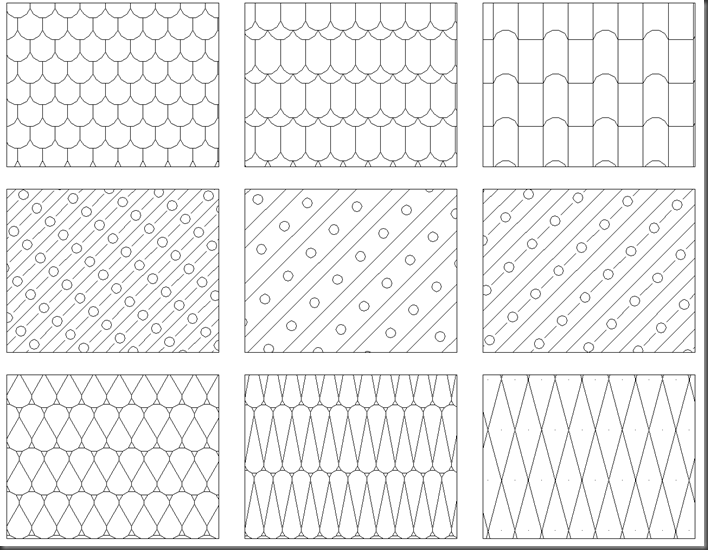
Na záložce Download v sekci šrafy najdete jak tuto šrafu, tak několik dalších, které AutoCAD neobsahuje, ale po kreslení v našich podmínkách mohou být užitečné.
první řádek: soubory StresniKrytina1.pat, StresniKrytina2.pat, StresniKrytina3.pat
druhý řádek: soubory Porobeton1.pat, Porobeton2.pat, Porobeton3.pat
třetí řádek: soubory publikované již dříve TepIzol1.pat, TepIzol2.pat, TepIzol3.pat


![image_thumb[1]](https://blogger.googleusercontent.com/img/b/R29vZ2xl/AVvXsEhOkS3ibQx1eaK8mCrCaTsFSfdZhh5WM5sXLpUs-xJxWZZo3i2KRGpoeJpEJduOx01Ug0_kDMoS5TZ5c76hOSngdRJQ1NTrMfrLQdQF5nKwWZHHpzbnr8yJnOXg9_rxRq4d0SjYXFk64pbT/s1600-h/image_thumb12.png "image_thumb[1]")


![image_thumb[35]_thumb](https://blogger.googleusercontent.com/img/b/R29vZ2xl/AVvXsEibOcvxxroymXWNidgkbi38qa-hXIHwk-Vge421DF9jg_j-wuUrQJ4BVzu-ScsTkEw5NDlgX47cTHX-y630DnmD2wf6j-TBRAgwjuYH0je86lRSJf3dNwHUhM4QOfJ0bPssa2h4utdJyVhv/s1600-h/image_thumb35_thumb2.png "image_thumb[35]_thumb")
![image_thumb[37]_thumb](https://blogger.googleusercontent.com/img/b/R29vZ2xl/AVvXsEgJf15Dp4I0IMIQPEHpECm47Qd3XJvLsntzyQwk0Zj1HD-KMsqw9MLixmnEa3bKfIIoGIb1hjtParMuE2P-RIYe1xNHGLG3m04R9_mjBuwI1LYqmX6CedknVn0mxdbQ9u3H1ZqiJx7S1uhg/s1600-h/image_thumb37_thumb2.png "image_thumb[37]_thumb")
![image_thumb[38]_thumb](https://blogger.googleusercontent.com/img/b/R29vZ2xl/AVvXsEgRbS904BLxJ39q8Umo3ga5bEwAec1D6UaudfOc79adLjn9MmD957irQIiM6VjMqO9CjqHQM4KQIY2x9k-ajCMwOpN_W-or5w1eqBlDi6jiHXtXlDHCsEk0T7RhMqq27BooqNeTGV6MCOse/s1600-h/image_thumb38_thumb2.png "image_thumb[38]_thumb")
![image_thumb[19]](https://blogger.googleusercontent.com/img/b/R29vZ2xl/AVvXsEjei4rYlk3c_IxH1bX4qAv4eIj0WJRvDaZwKPjXbWGgmTUMNKcy-Pi865rT2ecAk9sLaUb2ndkJYpyHJXl1EJ_10I2yNuVkGTSu2dommEVwLqEF26wnq9zgFMNds0LX5jK0WgkBduRDP4ql/s1600-h/image_thumb192.png "image_thumb[19]")
![image_thumb[21]](https://blogger.googleusercontent.com/img/b/R29vZ2xl/AVvXsEhzhA_dzibhETlEU2UKMp-agDVEz5d1Nkprw08OgYlG7rU1nyS1tatHE4mokfVns4aZtaT2uaiPkEU2561xS0094NABo69JE55yYW832QblKMo_SG-bMclmCYGP9qeeIory30N1j4nn1Dn5/s1600-h/image_thumb212.png "image_thumb[21]")
![image_thumb[23]](https://blogger.googleusercontent.com/img/b/R29vZ2xl/AVvXsEhh1_d7Hl84Khej_KzmQBlo0v5wyaT75B_WB1JmhB_cjsjmhHIz8ytVL20FfTRAomYSTqiFjcWJ0oscdrsr_we9nsSM2MRG-orYXsvHcn44ox_ocWplyadn7l90-BMV3iR2GDV15D0xkgpv/s1600-h/image_thumb232.png "image_thumb[23]")
![image_thumb[25]](https://blogger.googleusercontent.com/img/b/R29vZ2xl/AVvXsEjadTB-Uw-ZJ9IW6Cy-vsBZ2Yk5-sxD74Gc1hT4nW4ebekqNKdfBD6clEY60w-JRx4WFxlNhiW3fQyQSf3Xoc4lqKGLA_vY8Z-Zpv_KrNKLQzLH4c_outgVSawne2RthcJEtmkrNM_2qn5T/s1600-h/image_thumb252.png "image_thumb[25]")
![image_thumb[27]](https://blogger.googleusercontent.com/img/b/R29vZ2xl/AVvXsEi0EalrVjVN7mSFifDrQ2D_TgNxl1epXAfgFS5OW1GW7xAI3G4W2sZHuy86HXZ9SzzTWNyrhAgSWudik93E4MI8yKaf9IprxGJerypdKR5hIfMHo7ncI8U_QhXxFDy5l0mDWg-FV56GgD0c/s1600-h/image_thumb272.png "image_thumb[27]")
![image_thumb[29]](https://blogger.googleusercontent.com/img/b/R29vZ2xl/AVvXsEgBnzIFENrbswGU95WAtXRIO911cYdFQGDUbw3lk45Xg8fWod7GvsAXF5mPUybQGguSpwfIq-Rgxx3kCgVEhgvSErxPO23WlcjzaDFYin8vYzviwzvNrfqdw20_fcy5uAbU3Oj5YVdhCdn-/s1600-h/image_thumb292.png "image_thumb[29]")
![image_thumb[31]](https://blogger.googleusercontent.com/img/b/R29vZ2xl/AVvXsEh9Mu14VLgILnTOPbmKomOVbN3d20h0Z5GwNFFMjNXy9U9vaYl0PGDFegVW63nF0JjTxLkPvFCN9O3zliwsOAfUSDjlGpourh5suewII3MFgg7hIHqgrUVt_nLKM1LRy6TTT0Dk51ZU0ENC/s1600-h/image_thumb312.png "image_thumb[31]")
![image_thumb[33]](https://blogger.googleusercontent.com/img/b/R29vZ2xl/AVvXsEjVm-5jsSF2jkovbAj1EejNCRLjPiOUAiyElOSO95QHZ_OvJPnDSgEd6OPyHVY84-uAJfdEgBvRRG3doSi3ZffoH9KvNjhzm_dFwf2xuAN6mAu_zVupwZTQESr5t2QF1SYGSwEccjrNTblR/s1600-h/image_thumb332.png "image_thumb[33]")


![image_thumb[1]](https://blogger.googleusercontent.com/img/b/R29vZ2xl/AVvXsEjpICLCcDOqHbOJiy8zIUUoZkUeGtAnlqnbtCD9A4XP6t_HrUn-vBhKWPPBrb9uxIeo73p43BfKJLTH_VHp96KtrQU1BnWWFH3K0Tx2O3LOptWxujNJWiCAB1qWquiGvTOc4FbGppI4U-1-/s1600-h/image_thumb12.png "image_thumb[1]")