sobota 26. dubna 2014

AutoCAD Architecture a MEP 2015–spojování materiálů v pohledech a řezech

Spojování materiálů v pohledech a řezech je funkce, která je velmi užitečná, ale v různých verzích ACA a AMEP buď funguje dobře, funguje špatně tak, že při spojování materiálu ve stěnách stěny zcela zmizí nebo nefunguje vůbec. Možná si ještě vzpomenete na verzi 2013, která byla vydána s chybou, kdy se v pohledech a řezech nejen nespojovaly materiály, ale zobrazovaly se i skryté hrany. Celá záležitost byla o to pikantnější, že se jednalo o verzi s novým formátem dwg, takže kdo si v novém ACA něco vymodeloval musel počkat s generováním řezů a pohledů několik týdnů než Autodesk vydal opravu.

Ve verzi 2015 to vypadá, že jsme se v tomto cyklu dostali do místa, kdy spojování materiálů bude fungovat dobře. Spojování materiálů lze nyní globálně vypnout nebo zapnout pomocí systémové proměnné AecEnableSectionCleanup, která nabývá hodnot ON a OFF. Pro spojování je třeba mít pochopitelně u jednotlivých materiálu zapnutou možnost Merge Common Materials na kartě Other v dialogovém panelu Display Properties.

2015-22

Jan Panoch

úterý 22. dubna 2014

AutoCAD, ACA a AMEP 2015 – náhled příkazu

Náhled příkazu není asi správné pojmenování. V nelokalizované verzi je to Command Preview a jde o to, že se výsledek prováděného příkazu ukáže dříve než je proveden. Funguje na příkazy Trim, Extend, Lengthen, Break, MatchProp, Fillet, Chamfer a Offset. Přitom u třech posledně jmenovaných příkazů se náhled jejich výsledku zobrazoval již v předchozí verzi. I zde ovšem došlo ke grafické změně zobrazení.
Na obrázku vpravo jsou čáry před použitím příkazu Extend…
2015-40
… a zde je náhled po najetí myši na jednu z čar. 2015-41
Command Preview příkazu pro zaoblení - Fillet. 2015-42
Comand preview funguje i na AEC objekty a i ve 3D. 2015-43
Náhled příkazu Extend pro stěnu 2015-44
Náhled příkazu Break pro stěnu v půdorysu… 2015-45
a ve 3D 2015-46
Command Preview při prodlužování potrubí v AutoCADu MEP. 2015-48
Command Preview lze vypnout v dialogu Options na kartě Selection. 2015-47

Jan Panoch

sobota 12. dubna 2014

AutoCAD Architecture a MEP 2015 – Version Management

V nové verzi ACA/AMEP 2015 najdeme v  Project Navigatoru u jednotlivých souborů v kontextové nabídce pod pravým tlačítkem myši dvě nové možnosti Check Out a Check In, které bude výhodné využívat u větších projektů, kdy na jednom projektu pracuje více lidí. Zvolíme-li u výkresu možnost Check Out zablokujeme tím jiným uživatelům  možnost editovat výkres. Ostatní mohou takový výkres otevřít jen pro čtení, zatímco uživatel, který volbu Check Out zvolil může jako jediný výkres i editovat a ukládat. 2015-11
U Check Out výkresu se zobrazí zelené zaškrtnutí u toho, kdo volbu zvolil a u ostatních zaškrtnutí červené. Ostatní uživatelé, kteří nemohou výkres editovat pak nejsou obtěžováni upozorněními o tom, že se Check Out výkres změnil a že, mají-li ho načtený do jiného výkresu jako Xref, by si měli tento výkres znovu načíst. To je výhodné především v případech, kdy změny mohou být jen dočasné a ne definitivní. Umožnit ostatním výkres editovat se pak provede volbou Check In opět pod pravým tlačítkem myši. Tato volba je dostupná u souborů typu construct, view i sheet.
2015-12
Ve spodní části Project Navigatoru se po klepnutí na první ikonu zobrazí historie verzí s příslušnými daty, komentáři a informací o tom, kdo změny provedl. 2015-17
S tím úzce souvisí nové nastavení File Check In Options, které najdeme v dialogu Project Properties. Zde nastavíme maximální počet záloh a zda budeme moci k jednotlivým verzím vkládat komentáře. 2015-18
Je-li povoleno vkládání komentářů zobrazí se při volbě Check In dialogové okno, do kterého musíme pro ostatní uživatele popsat provedené změny. 2015-19
Komentář se pak zobrazí v Check-In History. Přitom je nutné upozornit, že v případě povolení komentářů se komentáři nelze vyhnout a popis provedených změn je vyžadován. 2015-20
Protože si tedy nyní ACA/AMEP uchovává více záloh výkresů, můžeme se v závislosti na nastavení počtu uchovávaných záloh vrátit k předchozí verzi nebo z kontextové nabídky v Check-In History zvolit Visual Compare a verze porovnat. 2015-13
Při návratu k jedné z předešlých verzí se zobrazí dialog upozorňující, že aktuální výkres bude přepsán předchozí verzí. 2015-14
Návrat k předchozí verzi se zobrazí v komentářích. 2015-15
U každé verze se zobrazuje náhled na výkres 2015-16
Jak je vidět z předchozích obrázků, po vybrání dvou verzí výkresů (pomocí Ctrl) můžeme tyto verze mezi sebou vizuálně porovnat výběrem možnosti Visual Compare z kontextové nabídky.  Stejně tak můžeme zavolat příkaz VCompare nebo AecVCompare. Příkaz vyzve k výběru výkresu, který se má porovnat s právě otevřeným výkresem. U kurzoru a v příkazové řádce se objeví legenda objasňující co jaké barvy znázorňují. Barvy lze nyní měnit nastavením proměnných
AecVCompareNewColor
AecVCompareOldColor
AecVCompareUnchangedColor
Zadat můžeme čísla od 0 do 255 nebo True Color ve stejném formátu v jakém se objevuje v dialogu Color tedy třímístná čísla oddělená čárkou.
Dalšími systémovými proměnnými můžeme ovlivnit,zda se bude detekovat změna textu
AecVCompareIgnoreText
a šraf
AecVCompareIgnoreHatch
2015-21

Jan Panoch

neděle 6. dubna 2014

AutoCAD Architecture 2015 - vyhledávání stylů v paletě Properties

V paletě Properties přibyl ve verzi 2015 obrázek stylu právě kresleného AEC objektu s možností vyhledat další styly nejen v právě otevřeném výkresu, ale i ve výkresech, které si zvolíme. 2015-01
Po klepnutí na obrázek se stylem se zobrazí okno Select Style, ve kterém můžeme vybrat jiný styl (v případě na obrázku styl zdi).  2015-02
Klepneme-li na tlačítko Browse, objeví se tabulka se seznamem výkresů, ze kterých se budou styly do dialogu Select Style načítat. Nemusí se jednat pouze o výkres na lokálním disku, ale může se použít cesta k dwg souborům na serveru nebo na Autodesk 360. 2015-03

Vyhledávání stylů funguje pro zdi, dveře, okna, sestavy dveří a oken, obvodové pláště, konstrukční prvky, stropy, střešní desky, schodiště, zábradlí a prostory.

2015-06

Defaultní umístění výkresů stylů lze definovat v Options na kartě AEC Content.

2015-05

Jan Panoch

čtvrtek 27. března 2014

AutoCAD 2015 – změny v uživatelském rozhraní

Ve verzi AutoCADu 2015 a produktech na něm založených došlo k několika výraznějším změnám v uživatelském rozhraní. Zjistíme to ihned po startu programu, kde na nás nebude již čekat Drawing 1 ale záložka New Tab. Tato záložka je rozdělena na tři části. V Get Started můžeme otevřít nový nebo existující výkres přičemž u nového výkresu si můžeme vybrat prototyp. Dále je zde možné otevřít Sheet Set nebo Projekt. Ve střední části se objevují naposled otevřené výkresy a vpravo upozornění např. o hardwarové akceleraci a podobně. Klepnutím na šipku při levé straně záložky (která na obrázku není vidět) se přesuneme do sekce Learn. Zde je možné shlédnout ukázková videa, dozvědět se něco o nových funkcích, přečíst si typy pro daný software a získat přístup k dalším výukovým materiálům.

2015-23

Autodesk se touto záložkou vrací o nějakých 14 let zpět, kdy se (pokud si dobře vzpomínám) v Architecture Desktopu 2.0i objevoval po spuštění takzvaný Today Dialog, který měl podobné funkce, ovšem nevypadal tak pěkně.

Další změna, které si ihned povšimneme je nový implicitní “skin” programu. Ribbon menu i palety mají nyní černé pozadí.

2015-24

Chceme-li se vrátit zpět ke světlému schématu, můžeme tak učinit v dialogovém panelu Options na kartě Display výběrem Light v řádce Color Scheme.

2015-25

Není to ovšem úplně to stejné světlé schéma, na které jsme zvyklí z předchozích verzí, ale řekl bych, že je ještě o trochu světlejší.

2015-26

Při testování verze 2015 se na tmavé schéma sneslo spoustu kritiky. Osobně tuto kritiku nesdílím. Tmavé schéma se mi naopak zdá příjemnější a zvyknul jsem si na něj velice rychle.

Horší už je to s novým Status barem, kde jsme se dočkali už několikáté změny ikon. I na změnu ikon si lze jistě po nějakém čase zvyknout, problematickou ale vidím jinou jeho novou funkci. V předchozích verzích se na levé straně status baru zobrazovaly ikony dostupné ať jsme byli ve výkresovém nebo modelovém prostoru a při jakémkoliv výběru. V nové verzi se všechny ikony zarovnávají vpravo a ikony, které nemají pro danou situaci význam se nezobrazují vůbec ovšem při stálém zarovnávání ikon vpravo. Výsledkem je to, že ikona, pomocí které chceme zapnout nebo vypnout nějakou funkci, po status baru neustále cestuje. Na ikonu tedy nelze klepnout po paměti, jak by to bylo běžné po delším používání, ale je třeba ji neustále hledat. Na následujících obrázcích je několik snímků status baru v různých situacích.

2015-27

2015-31

2015-28

Měřítka ve status baru se nyní kromě formátu “1:X” zobrazují také v procentech. 2015-07
Ribbon menu nově zobrazuje galerie stylů tam, ke to dává smysl. Je to například v případě vkládání bloků, výběru stylu textu, kóty, multileaderu, tabulky nebo formátu buňky 2015-29
Zatímco u výběru bloku pro vložení je zobrazení jeho náhledu užitečné, při výběry například stylu kóty se mi zdá, že výběr spíše znepřehledňuje. 2015-08
Stejně jako jsme si zvykli otevírat nový výkres klepnutím na “+” u záložek výkresů, můžeme nyní stejným způsobem přidávat do výkresu nové layouty. Klepnutí na “+” u záložek výkresů ovšem nyní neotevře nový výkres ale  záložku New Tab. 2015-30

Jan Panoch

čtvrtek 9. ledna 2014

Funkce na rychlé nastavení papíru ve výkresovém prostoru AutoCADu

Pokud často nastavujete ve výkresovém prostoru určité rozměry papírů a nebaví vás neustále vybírat v roletce typ plotru a pak hledat požadovaný rozměr papíru, můžete si zkusit tuto operaci zjednodušit malinkou LISP sekvencí, která požadované nastavení provede za Vás v jednom kroku. Funkce funguje tak, že po jejím zavolání se ve výkresovém prostoru nastaví tiskárna a požadovaný formát papíru a po jejím opětovném zavolání se otočí o 90°. Další zavolání provede opět otočení o 90° atd. V lsp souboru, který si můžete stáhnout na konci tohoto příspěvku, není ovšem tato funkce o které se zmiňuji, ale funkce, která jí teprve vygeneruje.
Samotný zdrojový kód pro funkci, která nastaví plotr na DWG to PDF a papír na formát A4 může vypadat třeba takto:

(defun c:pdfa4    ()
  (vl-load-com)
  (setq    layout (vla-get-layout (vla-get-paperspace (vla-get-activedocument (vlax-get-acad-object))))
    plotrotation (vla-get-plotrotation layout)
    )
(vla-put-configname layout "DWG To PDF.pc3")
  (vla-put-canonicalmedianame layout "UserDefinedMetric (210.00 x 297.00MM)")
  (if (= plotrotation 1)
    (vla-put-plotrotation layout 0)
    (vla-put-plotrotation layout 1)
    )
  (command "_regen")
  )

Ale pozor, kdybyste si tuto funkci zkopírovali do lsp souboru a zkusili ji načíst, nebude Vám s největší pravděpodobností fungovat, protože Váš DWG to PDF plotr se může jmenovat jinak a pravděpodobně se bude jmenovat jinak i papír A4 (u mě je to "UserDefinedMetric (210.00 x 297.00MM)")
V souboru na konci příspěvku je definována funkce, která se volá příkazem getprint. Před jejím spuštěním si ve výkresovém prostoru naposled ručně nastavte typ plotru a papíru, jaký bude nová funkce sama nastavovat. Po zadání příkazu getprint (stále ve výkresovém prostoru) se objeví dialogové okno, kde zadáme název a umístění naší nové funkce.

getprint1

Funkci lze později pomocí správce souborů přejmenovat i přemístit. Poté se vygeneruje soubor s funkcí a objeví se dialogové okno, které nás o tom informuje. Ve vygenerovaném souboru je třeba provést jen jednu drobnou úpravu. V prvním řádku si slova volani_funkce nahraďte příkazem, kterým budete funkci volat. Příkaz nesmí obsahovat mezery.

getprint2

Takto může vypadat vygenerovaná funkce po otevření v poznámkovém bloku

V mém případě (na obrázku nahoře) nastavuje funkce plotr na HP a papír na A4 (User1292), takže jsem první řádek změnil na
(defun c:HPa4 ()
Na velikosti písmen nezáleží. Po uložení souboru a jeho načtení můžeme funkci používat.

Načtení lsp souboru s funkcí do aktuálního výkresu AutoCADu lze provést v zásadě dvěma způsoby. Ten nejjednodušší je, že přetáhneme z okna správce souborů (třeba z Průzkumníku) ikonu lsp souboru do okna AutoCADu a funkci spustíme. Druhý způsob je využití příkazu _appload. V dialogovém okně vybereme požadovaný soubor s funkcí a máme-li zaškrtnuto tlačítko Add to History vloží se odkaz na tento soubor do okna Histroy list, takže příště již nebudeme muset soubor vyhledávat. V tomto případě je ale pravděpodobnější, že budeme chtít funkci načítat automaticky při každém spuštění AutoCADu, a proto ji přidáme do Startup Suit. Do tohoto dialogového okna se dostaneme klepnutím na tlačítko Contents v dialogu Load\Unload Application. Pomocí tlačítka Add přidáme soubor s funkcí. Funkce v souborech, které se zobrazují ve Startup Suit se načítají při každém spuštění AutoCADu a při otevření každého výkresu, takže je není třeba zvlášť načítat stačí je spustit stejně jako jakýkoliv jiný příkaz.

lsp13

Pokud si pomocí funkce getprint vygenerujete více funkcí na více papírů a plotrů není nutné je uchovávat v samostatných souborech. Funkce je možné nakopírovat do jednoho souboru a ten pak načítat.

Ve verzi 2014 si nezapomeňte v options na první kartě files přidat cestu odkud se lsp funkce načítají do položky Trusted Location nebo si lsp soubory nahrajte do složky, které již máte v Trusted Location uvedeny.

2014secureload1


Funkci na generování funkcí si můžete stáhnout zde


Jan Panoch

neděle 17. listopadu 2013

Space Calculation Standard pro výpočet čisté plochy podlahové krytiny

Objekt Space- Prostor slouží v AutoCADu Architecture a MEP pro výpočet ploch, obvodu a kubatur místností. Přitom půdorysně může Space vyčíslovat až čtyři různé plochy podle toho jak jsou definovány objekty, které jsou pro jeho hranice nepřekročitelné. Více jsme o tomto psali v jednom ze starších příspěvků, který naleznete zde:

http://cadcz.blogspot.com/2012/06/prostory-spaces-1dil-jeden-prostor.html

V pokračování  výše uvedeného článku jsme popisovali i Space Calculation Standardy, které lze nastavit a to, jak se pak hranice objektu Space chovají viz:

http://cadcz.blogspot.com/2012/06/prostory-spaces-3-dil-area-calculation.html

http://cadcz.blogspot.com/2012/06/prostory-spaces-4-dil-boma-standard-sis.html

Reálnému použití pro naše prostředí se nejvíce blíží standard BOMA. Jeho Usable plocha totiž zabíhá až k podélné ose dveří a okna v případě, že nemá parapet. To ovšem platí jen pro obvodovou stěnu. U vnitřní stěny se hranice čisté plochy zastaví o její vnitřní líc. Nevykáže se tak například plocha pod otvorem pro dveře ve vnitřní nosné stěně. Při šířce otvoru pro dveře 900 mm a tloušťce stěny 450 mm je to na jedny dveře chyba 0.405 m2 plochy podlahové krytiny.

Pokusili jsme se tedy sestavit standard který by kromě plochy místnosti počítané mezi vnitřními líci stěn počítal i čistou plochu nášlapné vrstvy podlahy. Plochy se pochopitelně aktualizují pře změně geometrie, přidání ubrání a nebo změně otvorů a otvorových výplní. Standard je definován v dll souboru, který si můžete stáhnout zde nebo na stránce download.

https://drive.google.com/file/d/0B8vvgahpGh3vSUNjU2lWc1hEMnc/edit?usp=sharing

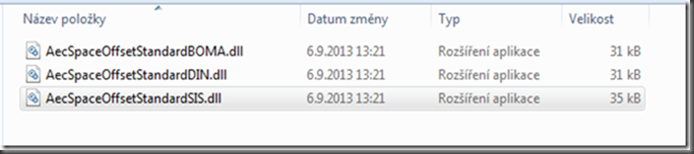
dll soubor je třeba si nakopírovat do tohoto adresáře:

C:\Program Files\Autodesk\AutoCAD 20XX\ACA\Space Calculation Standards
a to i v případě, že používáte AutoCAD MEP.V adresáři jsou uloženy i všechny ostatní standardy.
SCS2
V AutoCADu Architecture nebo MEP v Options na kartě AEC Object Settings si je třeba v seznamu Calculation Standard vybrat "CZ Standard". Toto nastavení se ukládá s výkresem, takže pokud budete používat standard často je vhodné si nastavení provést i v prototypovém výkresu.

SCS3

Dále je třeba vybrat objekty typu Space a v paletě properties pod Offset boundaries vybrat By standard (CZ Standard)

SCS1

Popis standardu

Standard používá BASE, GROSS a NET Areu.

Base area

se zastaví na vnitřním líci zdi a to ať je v ní vložen jakýkoliv otvor nebo otvorová výplň. Plocha se tedy počítá od vnitřního líce zdi k vnitřnímu líci zdi.


Gross Area

se u vnitřních zdí zastaví o jejich středovou osu, u obvodových zdí o jejich vnější líc.

Až potud je chování stejné jako u jakéhokoliv jiného standardu.


Net Area

Detekce jejích hranic je nastavena následovně:

Vnitřní stěna

Dveře - hranice se zastaví o podélnou osu procházející zárubní dveří. Toto pravidlo jsem zvolil proto, že podlahová krytina je obyčejně i pod zárubní dveří. Pokud mají dveře Treshold Height (tedy parapet) větší než 0, pak se hranice zastaví o vnitřní líc zdi.

Okno - hranice se zastaví o vnitřní líc rámu a to pouze u oken s nulovým parapetem. U oken s nenulovým parapetem se hranice zastaví na vnitřním líci zdi.

Otvor - Hranice se zastaví o podélnou osu zdi, ve které je otvor osazen. Platí pouze u otvorů s nulovým parapetem. U otvorů s parapetem větším než 0 se hranice zastaví o vnitřní líc zdi.

Door Window Assembly (DWA) - při nulovém parapetu se hranice zastaví o podélnou osu DWA jinak o vnitřní líc zdi.

Zde si dovolím malou poznámku. Při nastavení standardu BOMA se u DWA vloženého do obvodové stěny hranice Usable plochy zastaví o podélnou osu DWA a to ať DWA má nebo nemá parapet. Přitom u okna s parapetem se hranice Usable plochy zastaví o vnitřní líc zdi a u okna s nulovým parapetem o podélnou osu okna. Je to z toho důvodu, že způsob zjišťování výšky parapetu je u DWA jiný než u okna. Ani nám se tento problém nepodařilo vyřešit stoprocentně, takže na rozdíl od oken , dveří a otvorů se u DWA neměří skutečná výška parapetu, ale Z-ová souřadnice jeho vložení. Je-li souřadnice menší nebo rovna 0 hranice se detekuje jako by DWA nemělo parapet. Jistě Vás napadne, že toto funguje pouze v případě, že Z-ová souřadnice (elevation) stěny, ve které je DWA osazeno je nulová. V případech, kdy tato podmínka není splněna, mohou se hranice u DWA generovat chybně a bude nutno je upravit ručně.

SCS5

Dveře, DWA, okno a otvor vše s nulovým parapetem u vnitřní stěny; Base area je šrafována hnědě, Net area červeně
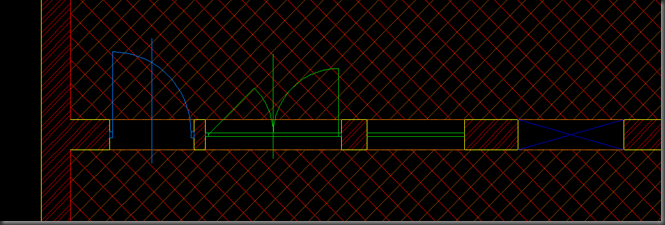
 

SCS6

Všem otvorovým výplním i prázdnému otvoru z předchozího obrázku byl zadán pozitivní parapet – po updatu (_AecSpaceUpdateAllAssociative) jsou hranice Net a Base arey shodné


SCS7

Dvě DWA a výpočet Usable Arey (modrá svislá šrafa) pomocí standardu BOMA. Všimněte si, že hranice neberou v potaz, zda DWA má nebo nemá parapet.
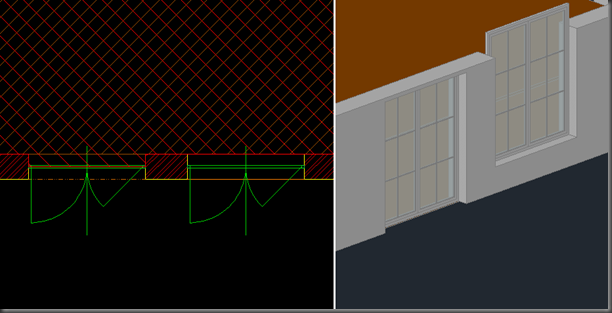
 

SCS8

Stejná situace při použití CZ standardu –plocha pod nadpražím DWA s nulovým parapetem se započítává (červená šrafa = Net Area).

Obvodová stěna
Dveře - pří nulovém parapetu se hranice zastaví o vnější líc zárubně, jinak o vnitřní líc zdi.

Okno - stejné jako u vnitřní stěny.

Otvor - při nulovém parapetu se hranice zastaví o vnější líc zdi, při parapetu větším než 0 o vnitřní líc zdi.

DWA - stejné jako u vnitřní zdi včetně poznámky
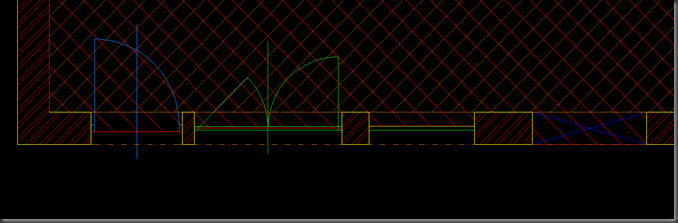
SCS9

Dveře, DWA, okno a otvor vše s nulovým parapetem u obvodové stěny; Base area je šrafována hnědě, Net area červeně.
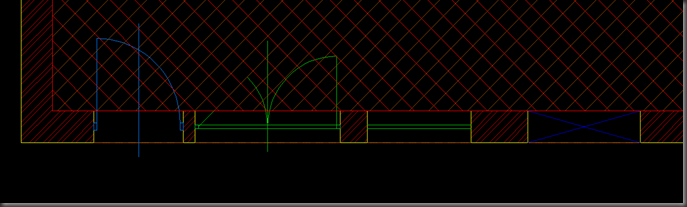
 

SCS10

Všem otvorovým výplním i prázdnému otvoru byl zadán pozitivní parapet – po updatu (_AecSpaceUpdateAllAssociative) jsou hranice Net a Base arey shodné.


SCS4

Rozdíl mezi plochou místnosti a plochou podlahové krytiny v legendě místností.


Na standardu dále pracujeme a zkušenosti nabyté při jeho používání zapracujeme do příští verze.

Jan Panoch